
HTML-Seiten über einen Webserver öffnen – Information
a) HTML-Dateien vom lokalen Ordner aufrufen
Bisher wurden die erstellten HTML-Seiten in einem Ordner des Dateisystems des eigenen Rech-ners gespeichert – z.B. so:
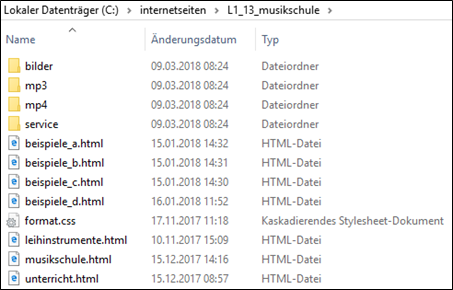
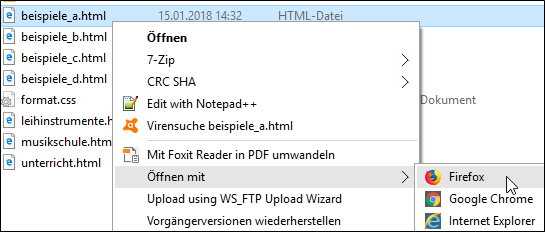
Von hier aus können die gewünschten Dateien z.B. per rechtem Maustasten-Klick mit dem ge-wünschten Browser geöffnet werden:
b) HTML-Dateien von einem Webserver aufrufen "
Eine andere Möglichkeit besteht darin, einen Webserver zu installieren und zu starten und über die-sen Webserver die Dateien im Browser aufzurufen.
Schritt 1: Wir starten einen Webserver:
Auf dem Informatikstick 2018 befindet sich ein Programm namens Apache. Apache ist ein Webs-erver der zum Installationspaket XAMPP gehört.
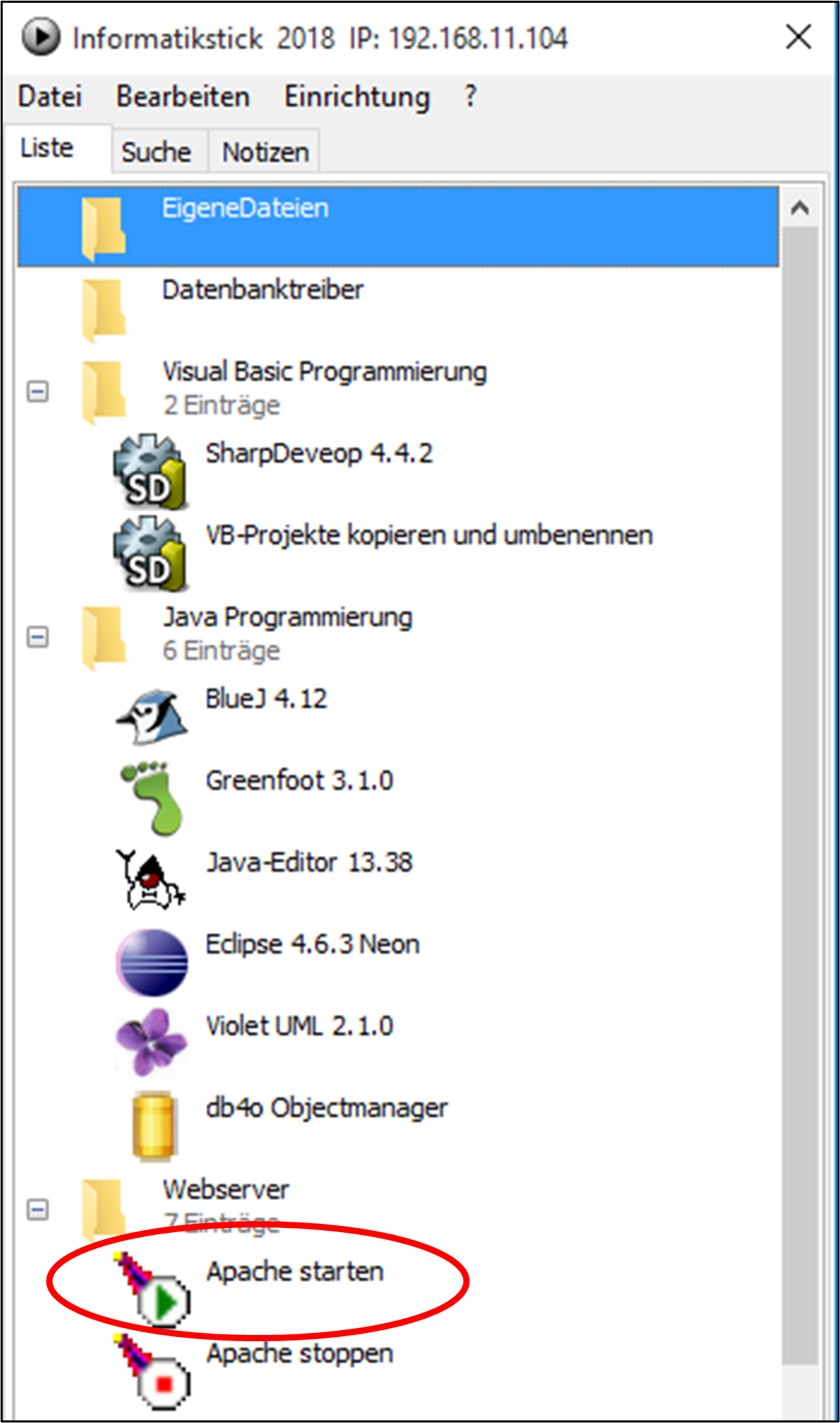
Starten Sie per Doppelklick auf diesen Menüpunkt den Apache-Web-Server.
Es öffnet sich ein Fenster mit schwarzem Hintergrund:
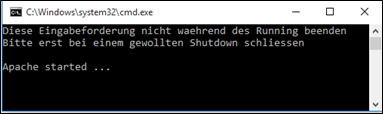
Schließen Sie dieses Fenster nicht !
Gleichzeitig öffnet sich ein Browser-Fenster mit einem Testprojekt

In der Adresszeile des Browsers steht:localhost ist hier der Name des Web-Servers

apachefunktioniert.phpist der Name der aufgerufenen Datei
Genauso könnte man hier eine HTML-Datei aufgerufen werden.
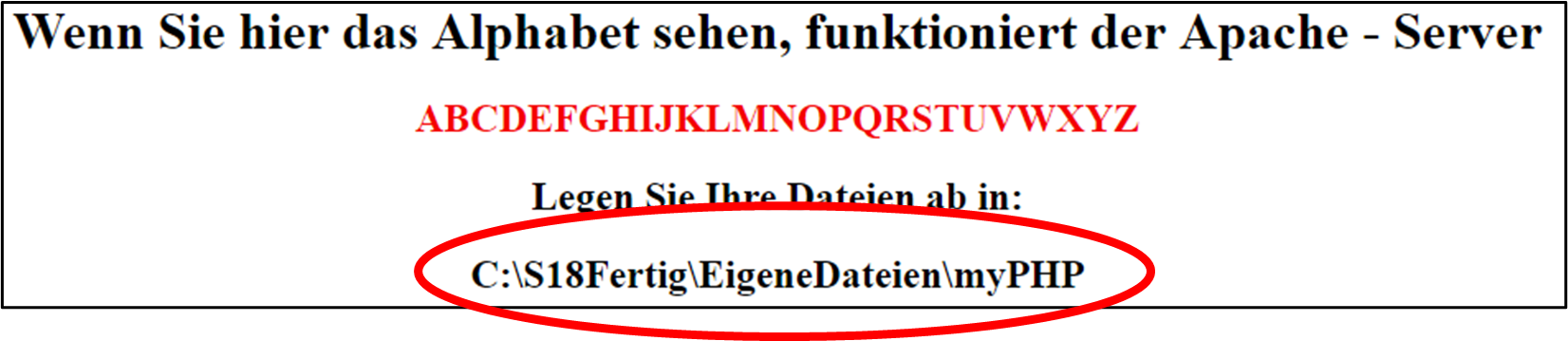
Wie können wir nun unsere Musikschul-Webseite über den Webserver aufrufen? Dazu müssen die Dateien zuerst auf dem Speicherplatz abgelegt werden, auf den der Webserver zugreift. Das erste Testprojekt beinhaltet bereits einen Hinweis auf diesen Speicherort – der abhängig davon ist, wo der Informatikstick installiert ist:
Schritt 2: Wir übertragen die Musikschulseite auf den Webserver per Explorer:
Wir kopieren per Explorer die Webseiten vom Quellverzeichnis in das Zielverzeichnis:
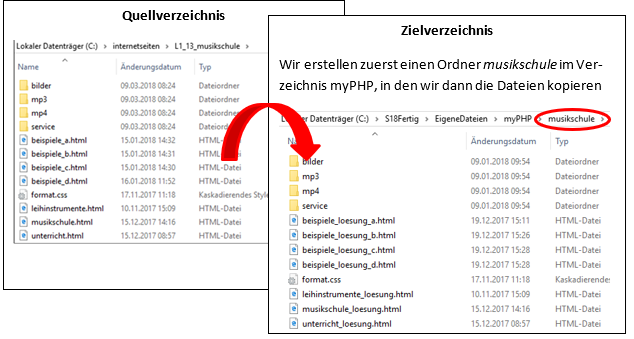
Wenn wir nun im Browser diese Adresse eingeben, erscheint unsere bisherige Musikschulseite wie gewohnt:
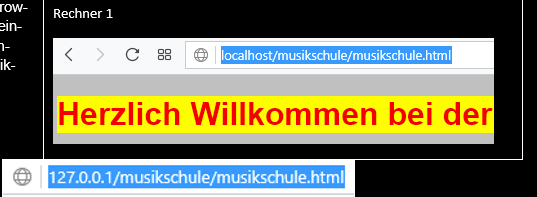
Statt localhost könnten wir auch die für jeden localhost gültige IP-Adresse 127.0.0.1 eingeben.
Oder wir verwenden die in einem Netzwerk einmalig vor-kommende IP-Adresse, die uns im Kopf des Informatiks-tick angezeigt wird "right"
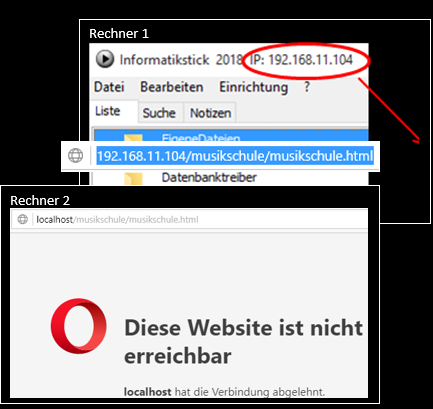
Wenn wir mit einem anderen Rechner des Unterrichtsnetzes – wir nennen ihn Rechner 2 – die Sei-ten aufrufen wollen, dann funktioniert das mit der Adresse localhost oder 127.0.0.1. nicht.
Erst durch die Verwendung der Netz-IP-Adresse von Rechner 1 (auf dem der Apache-Server läuft) führt zum gewünschten Resultat auf Rechner 2.

Fazit: Über die IP-Adresse können wir im Netzwerk auf andere Rechner zugreifen !
Falls das nicht funktioniert, ist vermutlich eine sog. Firewall aktiv, die den Fremdzugriff abblockt. Wenden Sie sich in diesem Fall an den Netzwerkadministrator!