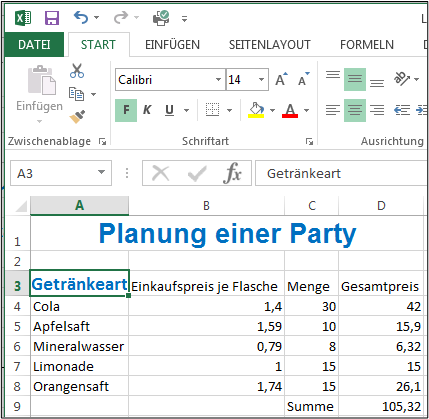
Informationen zu L1_3 Aufgabenstellung Formatieren von Texten und Zahlen
Darstellung der eingegebenen Daten ändern
Die optische Gestaltung einer Tabelle erfolgt mithilfe des Dialogfensters ‘Zellen formatieren‘. Es kann über die Gruppen “Schriftart“, “Ausrichtung“ oder “Zahl“ der Registerkarte “Start“ geöffnet werden und bietet sechs Register, die eine optimale Tabellengestaltung ermöglichen.

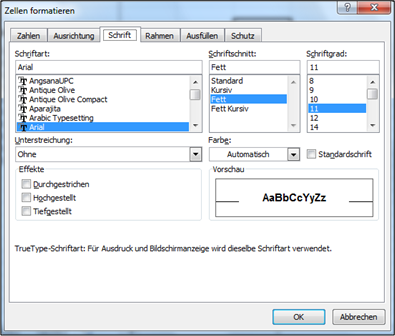
1 Ändern der Schrift
Die Optionen des Registers "Schrift
sind selbsterklärend.
Hier kann nach Herzenslust Größe,
Gestalt und Form der Schriften ausgewählt und geändert werden
Wichtig:
Es werden die Zellen
formatiert, die zuvor
markiert wurden!
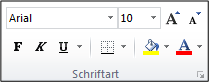
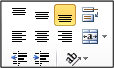
Die wichtigsten Optionen dieses und auch anderer Register der Gruppe „Schriftart“ werden auch als Standard-Formatsymbole angeboten:
2 Ändern der Ausrichtung
, Daten in Das Register "Ausrichtung" ermöglicht es nerhalb einer oder mehrerer Zellen zu platzieren
--------------------------------------------------------------------------------------------------
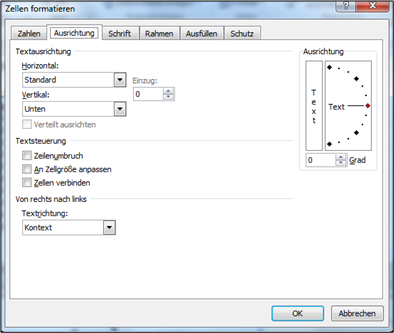
Die Optionen der Textausrichtungsind weitgehend selbsterklärend.
Die Textsteuerung ermöglicht es, innerhalb einer Zelle mehrzeilig zu schreiben (Zeilenumbruch).
Die Option An Zellengröße anpassen ändert die Schriftgröße so, dass die erfassten Daten innerhalb der Zelle dargestellt werden können.
Die Option Zellen verbinden fasst die zuvor markierten Zellen zu einer Zelle zusammen. Diese Option ist vor allem für die Gestaltung der Tabellenüberschrift wichtig.
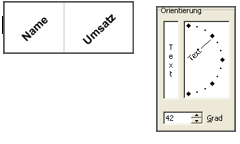
Die Option Orientierung erlaubt es, Daten in einem beliebigen Winkel innerhalb einer Zelle darzustellen:
Einige Optionen des Registers
„Ausrichtung" können auch mit
Hilfe der Standard-Formatsymbole
ausgewählt werden.
3 Ändern des Zahlenformats
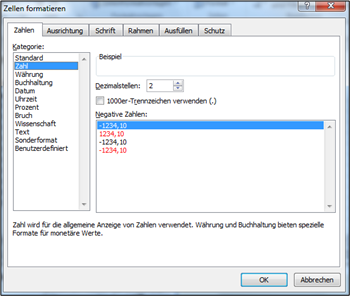
Die Optionen des Registers "Zahlen" sind weitgehend selbsterklärend
Die wichtigsten Kategorien sind:
Zahl
Ziffernfolge ohne Dimension, mit der gerechnet werden kann.
Währung
Ziffernfolge mit 2 Dezimal¬stellen, Tausenderpunkt und einem beliebig bestimmbaren Währungssymbol, mit der gerechnet werden kann
Datum
Fortlaufende Zahl, beginnend am 01.01.1900, die in ein Datum umgerechnet wird.
Uhrzeit
Zahl zwischen 0 und 1, die den Anteil an 24 Stunden angibt
Prozent
Dividiert den eingegebenen Wert durch 100 und fügt ein %-Zeichen an
Benutzerdefiniert
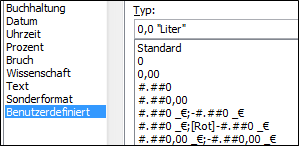
Hiermit kann einer Zahl eine beliebige Dimension zugewiesen werden; z.B. kg, Liter, m² etc.
Zunächst ist das eigentliche Zahlenformat zu bestimmen;
z.B.: 0,0 oder
#.##0,00
(das Format 0.000,00 würde einen Wert von 10 folgendermaßen darstellen: 0.010,00)
Anschließend wird die gewünschte Dimension festgelegt. Diese Angabe muss in Anführungszeichen stehen.
(z.B.: 0,0 "Liter")
4 Zellen umrahmen und farblich gestalten
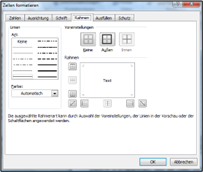
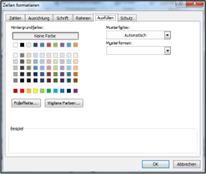
Eine weitere Möglichkeit der Tabellengestaltung bieten die Register "Rahmen" und "Ausfüllen".
Rahmen ermöglicht es, einzelne Zellen oder zuvor markierte Zellbereiche zu umrahmen. Es können aber auch sehr gezielt einzelne Striche an die Ränder von Zellen und Zellbereiche gesetzt werden (z.B. als Additionslinie).
Wichtig
Bevor die gewünschten Linien oder Rahmen gesetzt werden, müssen die Linienart und die Linienfarbe ausgewählt sein
5 Formate übertragen
Ein bereits festgelegtes Zellenformat kann mit Hilfe des Pinsel-Buttons auf andere Zellen übertragen werden.
Beispielsweise wurde für eine Zelle das Währungsformat mit der Schriftart Arial und der Schriftgröße 12 festgelegt, das auch für eine oder mehrere weitere Zellen benötigt wird. Für die Formatübertragung muss zunächst die Zellen mit dem gewünschten Format markiert werden. Anschließend wird mit einem Klick auf den Pinsel-Button die Formatübertragung aktiviert. Als Mausanzeige erscheint nun ein dickes weißes Kreuz mit einem Pinselsymbol. Abschließend müssen nun die zu weiteren zu formatierenden Zellen bzw. Zellbereiche angeklickt werden.