
Punktdiagramm mit Trendlinie
L4_1.8.1 Punktdiagramm mit Trendline erstellen
|
|
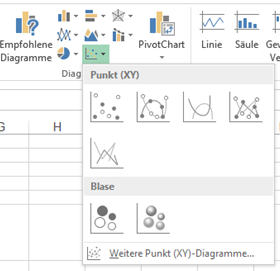
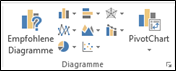
Menü Entwurf wählen. Aus der Gruppe Diagramme kann jetzt der gewünschte Diagrammtyp auf unterschiedliche Weise ausgewählt werden: - empfohlene Diagramme oder - Symbol Punktdiagramme - Mit dem Symbol Alle Diagramme |
|
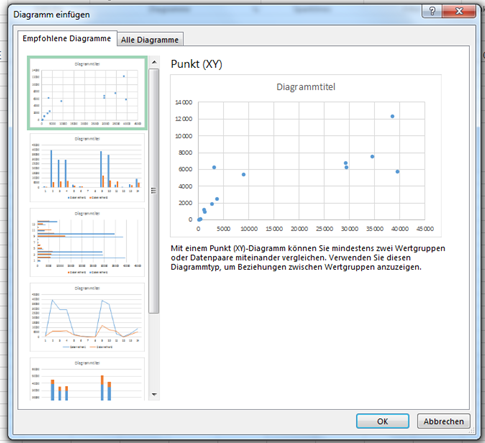
| Sowohl bei empfohlene Diagramme als auch bei alle Diagramme wird als Diagrammtyp ein Punktdiagramm vorgeschlagen. |
|
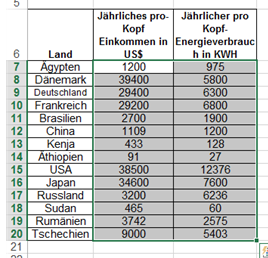
Wenn der Diagrammentwurf mit der Schaltfläche [OK] abgeschlossen wird, wird das Diagramm in das Tabellenblatt eingefügt. 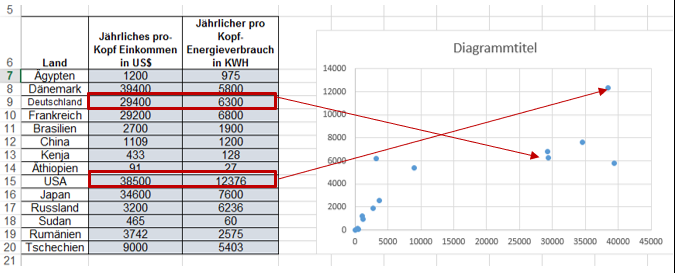 Aus den 14 Datenpaaren entstehen 14 Punkte. Aus den 14 Datenpaaren entstehen 14 Punkte.In der ersten markierten Spalte stehen die x-Koordinaten der Punkte. In der zweiten markierten Spalte stehen die y-Koordinaten der Punkte. |
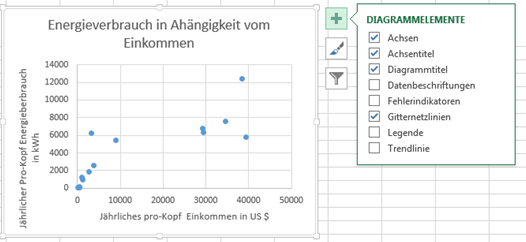 Diagrammtitel und Achsenbeschriftung müssen noch eingefügt werden! Diagrammtitel und Achsenbeschriftung müssen noch eingefügt werden!Bei Achsentitel und Diagrammtitel ein Häckchen setzen und im Diagramm die Achsenbeschriftung und Überschrift eintragen. |
1.8.2 Trendlinie in ein Punktdiagramm einfügen
|
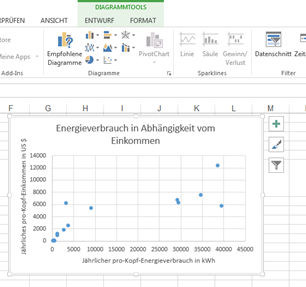
(2) Diagramm markieren Entwurf und eingeblendet. |
|
| (3) Trendlinie einfügen Menü Einfügen wählen. Aus der Gruppe Diagramme → Diagramm einfügen kann man nun Trendlinie an-klicken und dann die gewünschte Funktionsart auswählen. In unserem Schaubild ist ein linearer Zusammenhang erkennbar. | 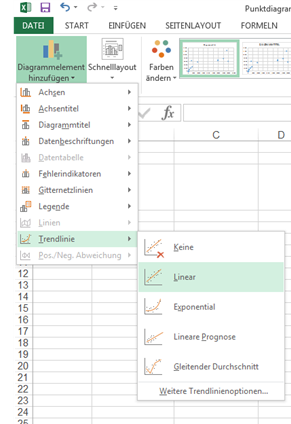
|
Die Regressionsgerade wird automatisch in das Schaubild gelegt.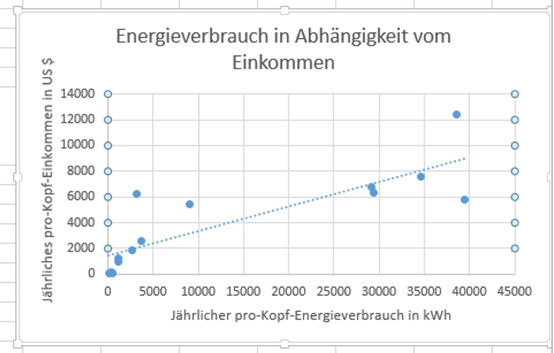
|
(4) Regressionsgleichung anzeigen 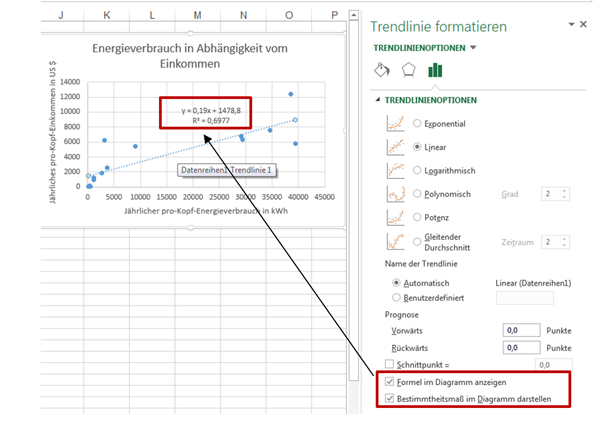 Mit einem Doppelklickauf die Trendgerade öffnet sich rechts der Menüunterpunkt Trendlinie formatieren. Soll die Regressionsgleichung und das Bestimmtheitsmaß im Diagramm angezeigt werden muss man ein Häckchen bei Formel im Diagramm anzeigen und Bestimmtheitsmaß im Diagramm darstellen setzen. |