L2_2.2 HTML-Seiten veröffentlichen – Information
Schritt 1: Wir starten zur Vorbereitung der Übertragung der Webseiten einen FTP-Server:
Normalerweise arbeitet ein Benutzer nicht an der Maschine, auf dem der Webserver läuft, sondern an einem anderen Rechner (z.B. Rechner 2) im Netzwerk. Damit ist aber der Übertragungsweg der Webseiten auf das Verzeichnis des Servers per Explorer nicht möglich. Deshalb muss auf dem Rechner 1 noch ein weiteres Serverprogramm gestartet werden – der FTP-Server. FTP steht für File Transfer Protokoll, mit dessen Hilfe Dateien über das Netz (auch das Internet) vom lokalen Rechner auf einen FTP-Server übertragen wird.
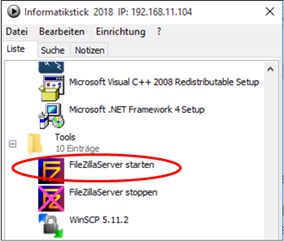
Starten Sie per Doppelklick auf diesen Menüpunkt den FileZilla-Server.
Es öffnet sich ein Fenster mit schwarzem Hintergrund
Schließen Sie dieses Fenster nicht !

Der FileZilla-Server ist bereits so konfiguriert, dass er auf das gleiche Verzeichnis wie der Apache-Webserver zugreift.
Schritt 2: Wir starten WinSCP zur Übertragung der Musikschulseite als FTP-Client:
Um Dateien per FTP übertragen zu können, nutzen wir eine grafische Oberfläche (=Client-Programm).
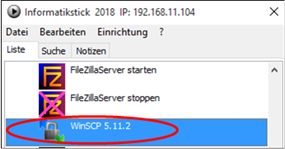
Starten Sie per Doppelklick auf diesen Menüpunkt den FTP-Client WinSCP"
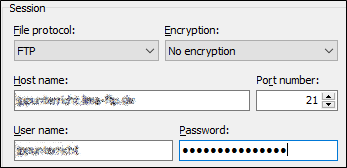
Das Programm öffnet sich und gleichzeitig ein Login-Fenster. 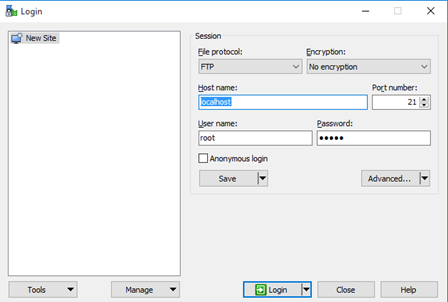
Darin ist als Hostname, also Name des Rechners, auf dem der FTP-Server läuft, localhost eingegeben. Alternativ dazu könnten wird auch wieder 127.0.0.1 oder die Netzwerk-IP-Adresse von Rechner 1 so wie sie der Informatikstick anzeigt, z.B. 192.168.11.104, eingeben.
Der Benutzername und das Passwort sind bereits vorbereitet.
Der Benutzer root hat das Passwort12345. Klicken Sie auf Login.
Es erscheint ein 2-geteiltes Fenster, welches auf der linken Seite die Verzeichnisstruktur des eige-nen Rechners (Local) zeigt und auf der rechten Seite die Verzeichnisstruktur des Webservers (Re-mote).
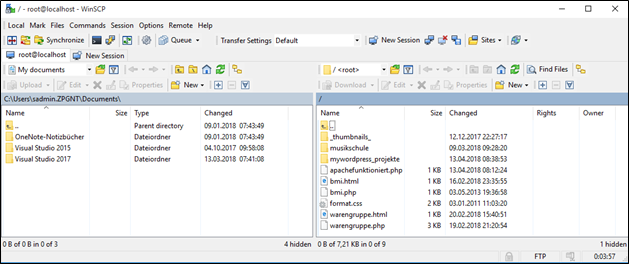
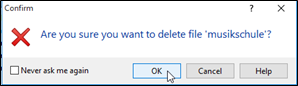
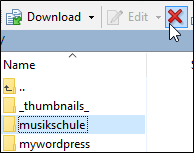
Wählen Sie aus dem rechten Fenster den Ordner musikschule aus und löschen Sie diesen per Klick auf das Löschen-Symbol und bestätigen Sie die Aktion.
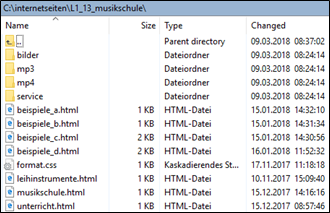
Wählen Sie nun im linken Fenster den Ordner, in dem sich Ihre Quell-Dateien der Musikschule be-finden. Klick auf diesen Schalter
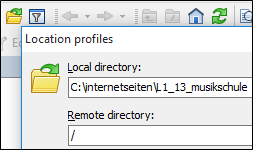
Erstellen Sie wieder einen Ordner .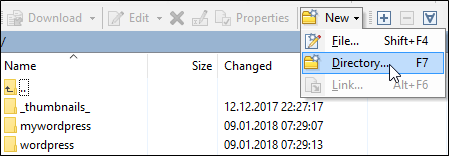 im Remote System und öffnen
Sie diesen per Dop-pelklick.
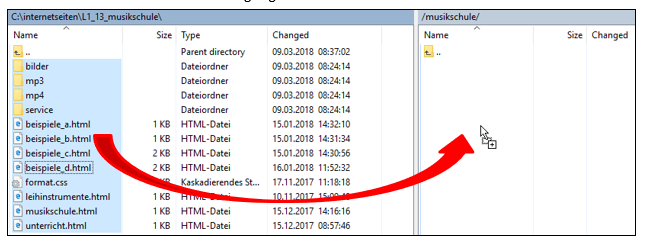
Markieren Sie im Local Bereich alle Dateien, die Sie ins Remote-System übertragen wollen und ziehen Sie diese per Drag-and-Drop in den rechten Fensterbereich. Nun stehen die Dateien zum Aufruf auf dem Webserver zur Verfügung
Beenden Sie den FTP-Client. Der FTP-Server soll nicht beendet werden!
Schritt 3: Zugriff per WinSCP auf den FTP-Server über das Netzwerk aus:
Starten Sie auf Rechner 2 WinSCP und geben Sie bei Hostname die IP-Adresse des Rechners1 ein, um auf den FTP-Server von Rechner 1 zu gelangen.
Nun haben Sie wieder Zugang zum Dateisystem des Servers wie zuvor beschrieben.
Exkurs: HTML-Dateien von einem Webspace aufrufen
Sollen HTML-Seiten weltweit über das Internet verbreitet werden, so muss man diese auf einen Webspace im Internet, also einen vorher eingerichteten Speicherplatz im Internet, hochladen. Manche dieser Webspaces sind kostenlos, andere kostenpflichtig – je nach Service und Speicher-platz, der geboten wird.
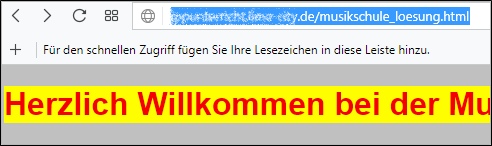
Nachdem man sich für einen Webspace registriert hat, erhält man dort auch die Zugangsdaten (Hostname, Username, Passwort) um per FTP Dateien hochzuladen und auch den Hinweis, unter welcher Adresse (= URL (Uniform Resource Locator)), diese Webseiten aufgerufen werden kön-nen.
Der Upload der Webseiten kann dann genauso wieder über einen FTP-Client erfolgen, nachdem man beim Login die entsprechenden Daten eingegeben hat.