L2_1.1.2a Projektwoche
Informationen zu L2_1.1.2a Aufgabenstellung Tabellenentwurf absolute Adressierung:
Zellen/Zellbereiche einfügen und verschieben
Wenn eine vorhandene Tabelle durch weitere Informationen ergänzt bzw. erweitert werden soll, werden unter Umständen zusätzliche leere Zellen, Zeilen oder Spalten benötigt. Hierzu bieten sich in Excel mehrere Möglichkeiten an:
1 Zeilen einfügen
|
• Die Zeile/Zeilen, die als zusätzliche Zeile/Zeilen benötigt werden, mit Hilfe der Zeilenköpfe markieren
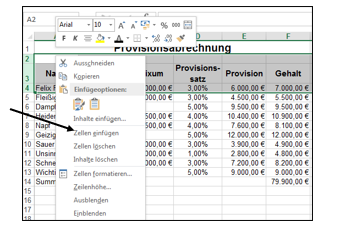
• Im Kontextmenü (rechte Maustaste) den Befehl 'Zellen einfügen' ausführen.
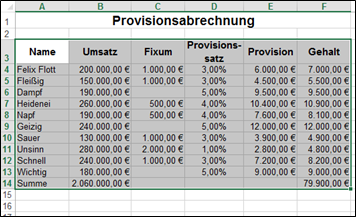
• Zu beachten ist, dass die eingefügten Zellen das Format der vorherigen Zeile übernehmen. Im abgebildeten Beispiel erhalten die neuen Zeilen das Format der 1. Zeile (Schriftgröße 14, fett).
2 Spalten einfügen
|
• Die Spalte/Spalten, die als zusätzliche Spalte/Spalten benötigt werden, mit Hilfe der Spaltenköpfe markieren.
• Im Kontextmenü (rechte Maustaste) den Befehl 'Zellen einfügen' ausführen.
• Auch hier wird das Format der vorherigen Spalte übernommen.
3 Zellen/Zellbereiche einfügen
|
• Die Zelle/Zellen, die als zusätzliche Zelle/Zellen benötigt werden, markieren.
• Im Kontextmenü (rechte Maustaste) den Befehl 'Zellen einfügen' ausführen
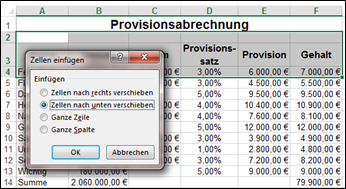
• Im sich öffnenden Dialogfenster wird angezeigt, wie Excel mit den bereits vorhande-nen Zellen verfährt. Diese Angabe kann gegebenenfalls verändert werden.
Im abgebildeten Beispiel werden die vorhandenen Zellen nach unten verschoben.
• Werden die vorhandenen Zellen nach unten verschoben, übernimmt Excel für die neuen Zellen das Format der vorherigen Zeile.
Werden die vorhandenen Zellen nach rechts verschoben, übernimmt Excel für die neuen Zellen das Format der vorherigen Spalte.
4 Zellen/Zellbereiche verschieben
|
Um für die zusätzlich einzufügenden Informationen „Platz“ zu schaffen, können die bereits vorhandenen Informationen auch verschoben werden.
• Die Zelle/Zellen, die verschoben werden sollen, markieren.
• Mit der Maus an den Rand der Markierung fahren, sodass der Verschiebezeiger erscheint.
• Mit gedrückter linker Maustaste den markierten Bereich an die Stelle verschieben, an der er stehen soll.